
Bild in 300 DPI umwandeln
Wähle ein JPG- oder PNG-Bild, um die aktuelle DPI-Angabe zu prüfen und eine Kopie mit 300 DPI zu speichern. Wenn die Pixel für dein Druckformat nicht ausreichen, kannst du das Bild anschließend hochskalieren.
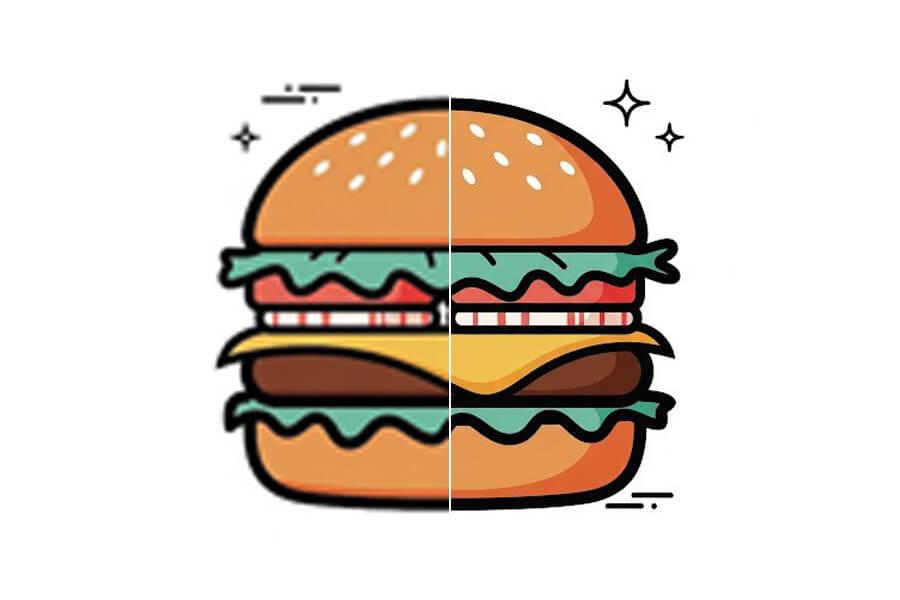
Beispielergebnisse ansehen


Prüfe die DPI-Angabe und speichere kostenlos eine Kopie mit 300 DPI – direkt im Browser.
DPI-Metadaten und tatsächliche Pixel
Die DPI-Angabe ändert keine Pixel
DPI beschreibt, wie dicht Bildpunkte beim Drucken angeordnet werden. Eine Änderung der DPI-Metadaten fügt dem Bild keine Pixel hinzu und macht es nicht schärfer.
Die Pixel bestimmen die Druckgröße
Die physische Druckgröße ergibt sich aus den Pixelmaßen geteilt durch die DPI. Bei gleicher Pixelzahl wird der Druck bei einer höheren DPI-Angabe kleiner.
300 DPI für Drucke aus kurzer Entfernung
Ein Bild mit 1200 × 1800 Pixeln ergibt bei 300 DPI ungefähr 10,2 × 15,2 cm. Die Pixelmaße bleiben gleich, wenn du nur die DPI-Angabe änderst.
DPI-Angabe ändern oder Bild hochskalieren?
Eine Änderung der DPI-Angabe passt die Druckgröße an, fügt aber keine Pixel hinzu. Wenn dein Bild für das Druckformat zu wenige Pixel hat, brauchst du ein echtes Hochskalieren.
Weitere KI-Bildwerkzeuge
Wähle das passende Werkzeug für dein Bild: teste 2× kostenlos, erhalte 4K- oder 8×-Ausgaben, verbessere Produktfotos oder bereite Bilder mit 300 DPI für den Druck vor.
Druckgrößen-Rechner
Berechne Druckmaße oder benötigte Pixel für Fotos und Poster bei 300 oder 150 DPI.
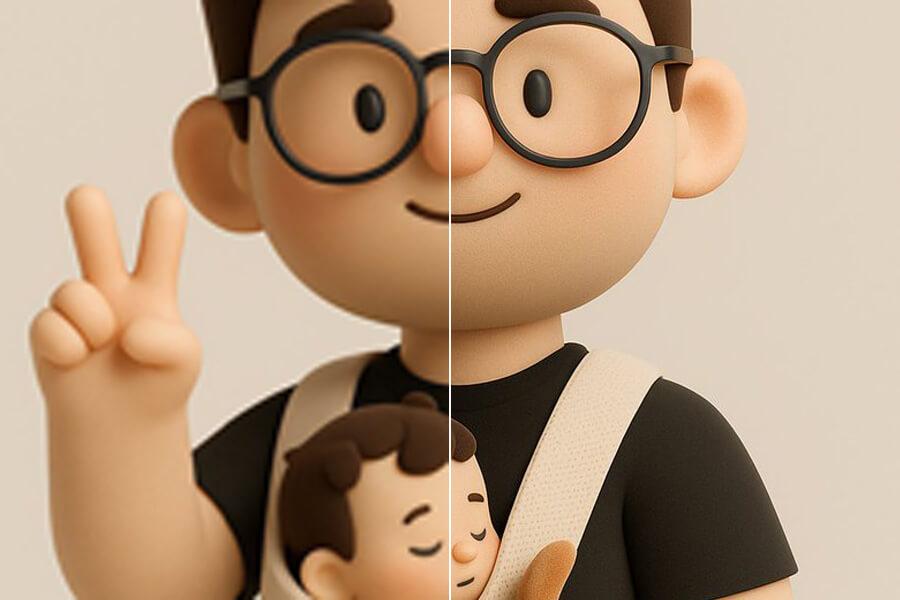
Bild auf 300 DPI hochskalieren
Sieh nach, wie viele Pixel ein 300-DPI-Druck braucht, und skaliere das Bild bei Bedarf hoch.
Bilder für den Druck hochskalieren
Erstelle größere Bilder für Fotos, Poster, Flyer und Drucklayouts.
Klare Preise, ohne Überraschungen
Probiere PicUpscaler kostenlos mit deinen eigenen Bildern aus. Pro bietet monatliche Kontingente für 4×-Vergrößerungen; Premium enthält 8× und ein höheres Monatskontingent.
Kostenloser Tarif
$0/Monat
3 kostenlose 2×-Vergrößerungen pro Tag
Für gelegentliche 2×-Vergrößerungen und zum Ausprobieren von PicUpscaler.
Pro
$9.90/Monat
400 Vergrößerungen in 2× und 400 in 4× pro Monat. Ohne Werbung.
4× mit Pro freischaltenPremium
$16.90/Monat
1,000 Vergrößerungen in 2×, 1,000 in 4× und 500 in 8× pro Monat.
8× mit Premium freischaltenSicherer Bezahlvorgang über Stripe
Häufige Fragen zum Ändern der DPI
Wie kann ich ein Bild in 300 DPI umwandeln?
Wähle ein JPG- oder PNG-Bild aus. Das Tool zeigt die aktuelle DPI-Angabe und die Pixelmaße an. Speichere dann eine Kopie mit einer 300-DPI-Angabe. Dabei werden die DPI-Metadaten geändert, nicht die Pixelzahl.
Wird ein Bild durch 300 DPI schärfer?
Nein. Eine DPI-Angabe von 300 erzeugt keine zusätzlichen Details und erhöht nicht die Auflösung in Pixeln. Für mehr tatsächliche Pixel musst du das Bild hochskalieren. Die DPI-Einstellung legt fest, wie groß das Bild bei einer bestimmten Druckdichte ausgegeben wird.
Wie kann ich die aktuellen DPI eines Bildes prüfen?
Wähle ein JPG- oder PNG-Bild aus, um die DPI-Angabe und die Bildgröße in Pixeln zu sehen. Manche Dateien enthalten keine DPI-Metadaten; Druckprogramme nehmen dann je nach Einstellungen häufig 72 oder 96 DPI an.
Wird mein Bild hochgeladen und welche Formate werden unterstützt?
Die Prüfung und Änderung der DPI-Angabe erfolgen in deinem Browser; beim Speichern der DPI-Kopie wird das Bild nicht hochgeladen. Unterstützt werden JPG und PNG bis zu 5 MB. Ein Upload findet statt, wenn du das Bild anschließend mit dem KI-Upscaler hochskalierst.
Wie viele Pixel brauche ich für A4 bei 300 DPI?
Für A4 mit 21 × 29,7 cm brauchst du bei 300 DPI ungefähr 2480 × 3508 Pixel. Für A3 mit 29,7 × 42 cm sind es ungefähr 3508 × 4961 Pixel. Die erforderliche Größe hängt von Druckformat und Betrachtungsabstand ab.
Mein Canva-Entwurf oder Handyfoto zeigt 72 DPI. Muss ich die DPI erhöhen?
Nicht unbedingt. Prüfe zuerst die Pixelmaße und die gewünschte Druckgröße. Wenn genug Pixel vorhanden sind, kannst du die DPI-Angabe auf 300 ändern. Wenn die Pixel nicht ausreichen, musst du das Bild tatsächlich hochskalieren. Das Erhöhen der DPI-Metadaten allein verändert die Pixelzahl nicht.
Kann ich die DPI eines PNG-Bildes ändern?
Ja. JPG- und PNG-Dateien werden unterstützt. Du kannst die DPI-Metadaten ändern und eine Kopie speichern; die Pixelmaße bleiben dabei unverändert. Wenn das Bild mehr Pixel benötigt, verwende zusätzlich einen Upscaler.