
Bildqualität verbessern – Fotos klarer machen mit KI
Wenn du die Bildqualität verbessern möchtest, lädst du dein Foto bei PicUpscaler hoch und erhältst eine klarere, schärfere Version. Die KI analysiert das Bild und verbessert Details, Farben und Schärfe in einem Schritt. Du brauchst keine Erfahrung mit Bildbearbeitung und musst keine Regler einzeln einstellen: Foto hochladen, passende Skalierung wählen und das Ergebnis ohne Wasserzeichen herunterladen. Zum Starten sind täglich zwei kostenlose 2×-Vergrößerungen dabei.
Bild hochladen
Zieh das Bild hierher oder wähle es auf deinem Gerät aus. Unterstützt werden JPG, PNG und WebP.
Weitere kostenlose KI-Bildwerkzeuge
Wähle das passende Werkzeug für dein Bild: teste 2×-Vergrößerungen, bereite ein Bild für 4K vor, skaliere bis 8×, verbessere Produktfotos oder erstelle ein PNG mit transparentem Hintergrund.
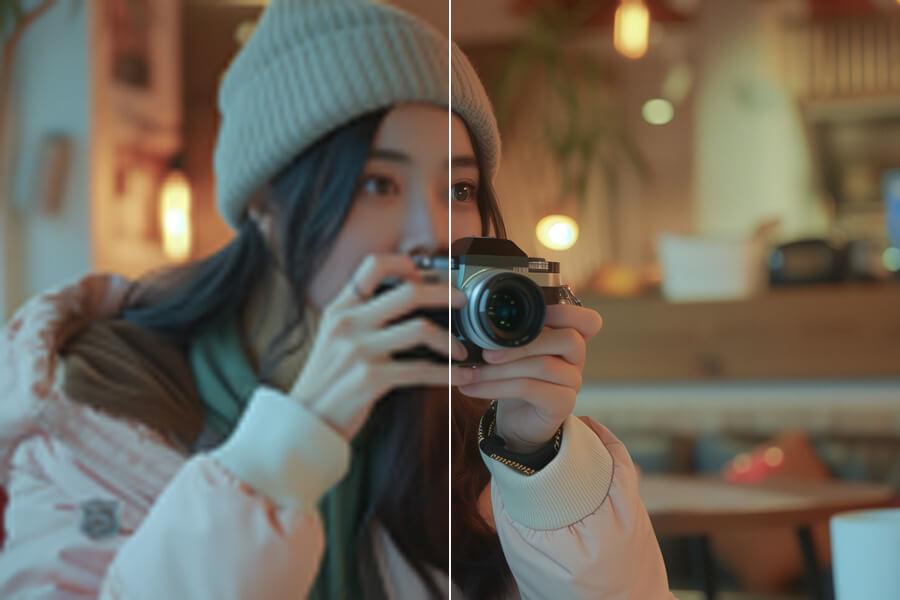
Bilder kostenlos hochskalieren
Teste das kostenlose 2×-Hochskalieren mit KI, ohne Konto und ohne Wasserzeichen.
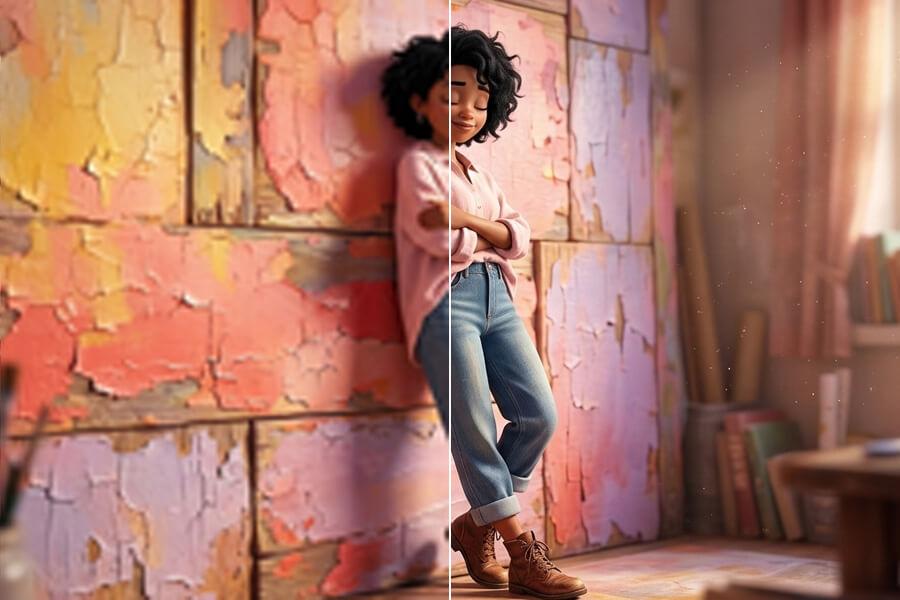
Bild auf 4K hochskalieren
Bereite Bilder für 4K-Bildschirme, Druck und Produktfotos vor.
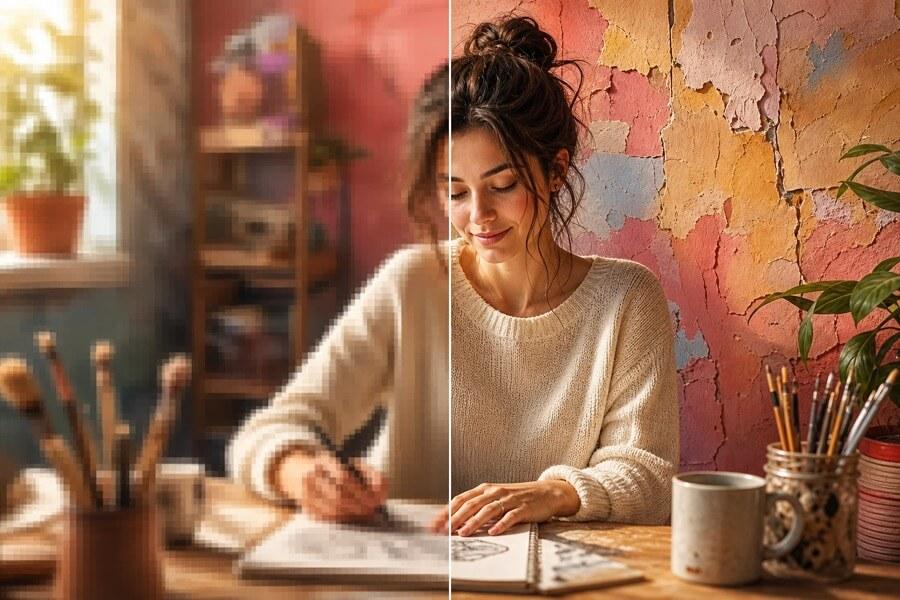
Bild-Upscaler 8×
Skaliere kleine Originale um das 8-Fache, wenn du eine größere Ausgabe brauchst.
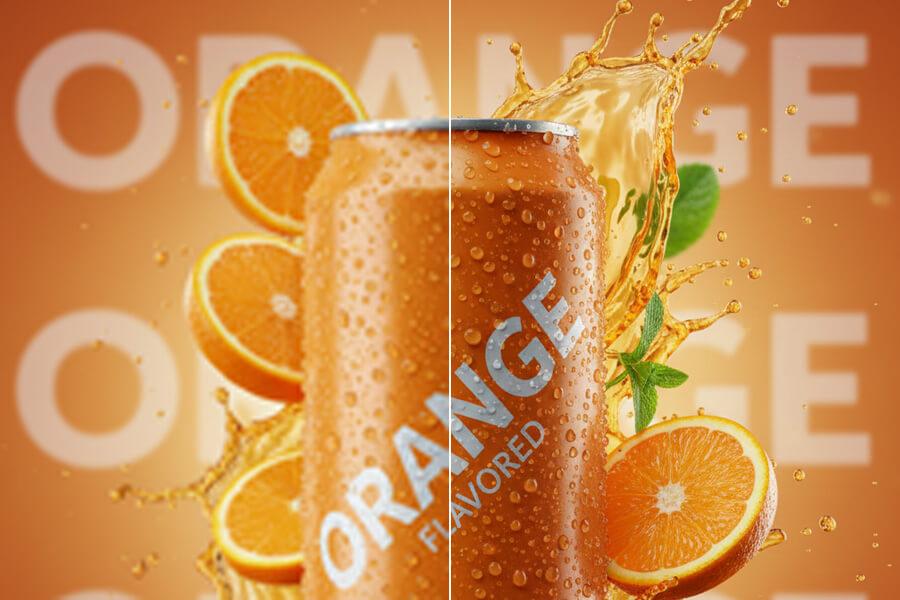
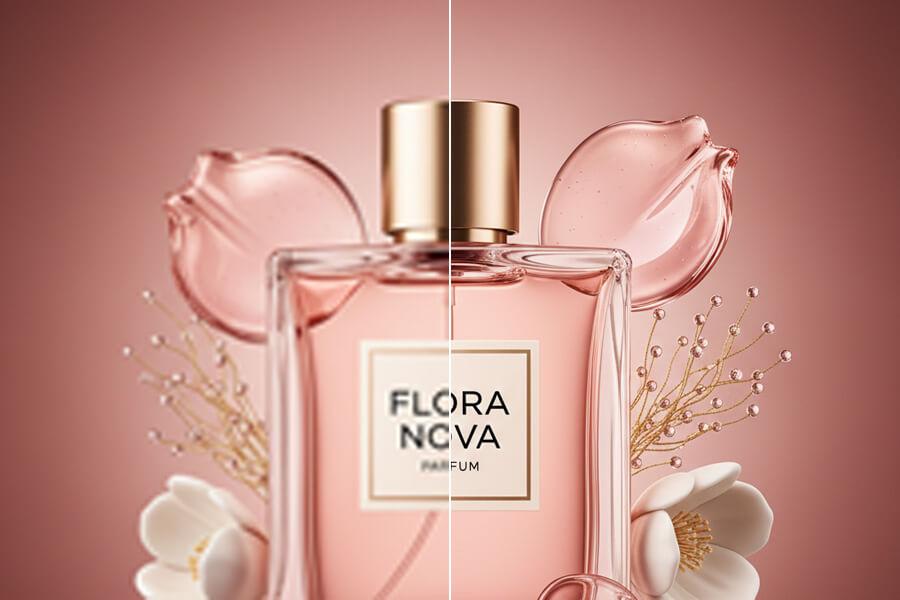
Produktfotos hochskalieren
Bereite Produktfotos für Produktseiten, Anzeigen und Online-Shops vor.
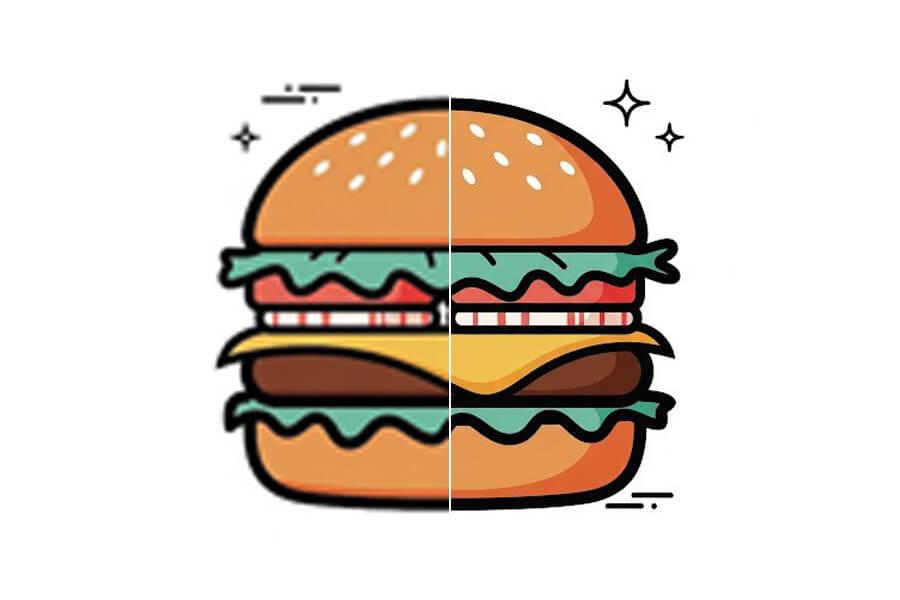
Bilder für den Druck hochskalieren
Erstelle größere Bilder für Fotos, Poster, Flyer und Drucklayouts.
Fotos verbessern, ohne alles manuell zu bearbeiten
Probleme angehen, die oft gemeinsam auftreten
Echte Fotos haben selten nur einen Fehler. Eine Aufnahme bei wenig Licht kann rauschen und leicht unscharf sein; ein Bild aus sozialen Medien kann Kompressionsblöcke, matte Farben und unscharfe Kanten zeigen; ein Scan kann verblasst und körnig aussehen. Dieser Fotoverbesserer betrachtet das ganze Bild, bevor er die KI-Verbesserung anwendet. So kann er wichtige Details schärfen, Rauschen reduzieren, Kompressionsartefakte bereinigen und die Farben in einem Arbeitsgang ausgleichen. Wenn du ein Foto online verbessern möchtest und nicht weißt, welche einzelne Korrektur nötig ist, kannst du hier anfangen.
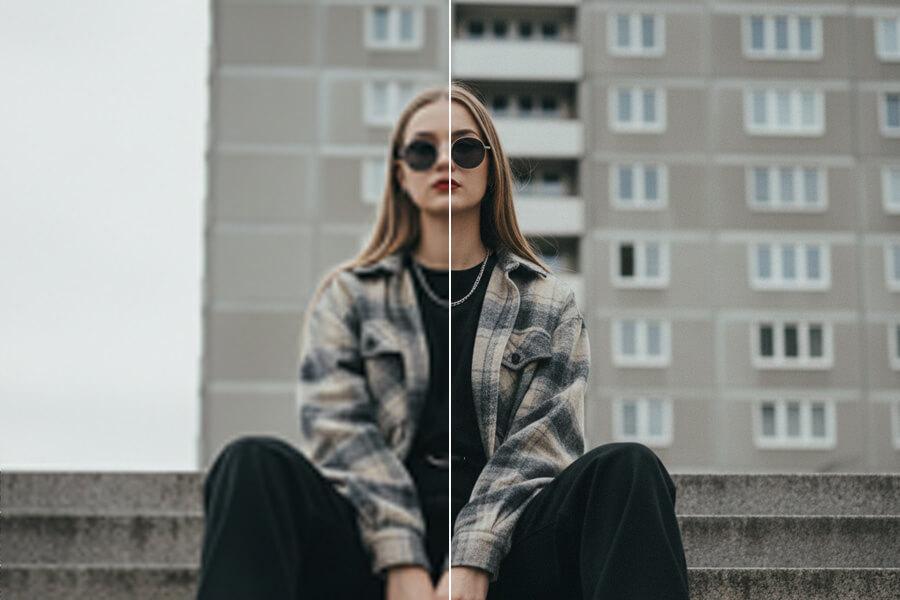
Alte und verblasste Fotos auffrischen
Alte Abzüge, frühe Handyfotos und wiederverwendete Webbilder verlieren oft natürliche Farben, erkennbare Gesichter, klare Kanten und genug Details zum Teilen oder Drucken. PicUpscaler kann die Bildqualität verbessern, indem Farbverlust, geringe Schärfe, Bildrauschen und zu schwache Belichtung korrigiert werden. Am besten funktioniert die Verbesserung, wenn das Original noch brauchbare Details enthält. Lade deshalb die hochwertigste Datei hoch, die du hast. Bei Familienfotos, Produktbildern, Porträts und Reisefotos soll das Ergebnis einfach sauberer und natürlicher wirken – nicht stark bearbeitet.
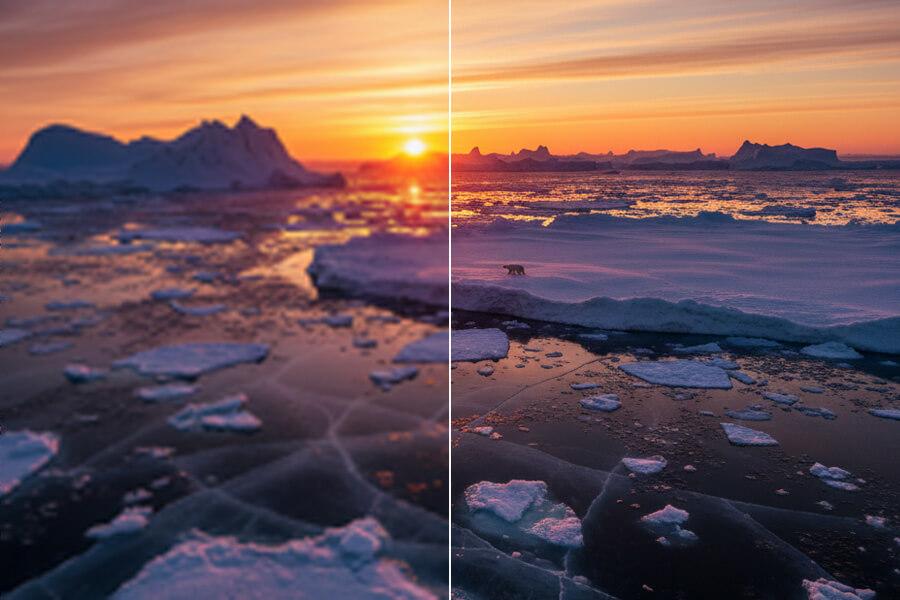
Schärfere Ergebnisse ohne übertriebene Bearbeitung
Ein KI-Fotoverbesserer sollte die Haut nicht künstlich wirken lassen, Farben nicht übersättigen und keine harten Halos an den Kanten erzeugen. PicUpscaler verbessert das Foto, ohne seinen Charakter zu verändern. Die Schärfung konzentriert sich auf wichtige Kanten und Details; die Rauschreduzierung erhält nach Möglichkeit die Textur, und die Farbkorrektur soll natürlich aussehen. Mit dem Vorher-Nachher-Vergleich kannst du prüfen, ob das Ergebnis passt, bevor du es herunterlädst.
So verbesserst du ein Foto online
Foto hochladen
Lade eine JPG-, PNG- oder WebP-Datei mit bis zu 5 MB hoch. Verwende die beste Quelldatei, die du hast – besonders bei alten Fotos, Produktbildern, Porträts oder Bildern aus sozialen Medien.
Die KI verbessert dein Foto
Die KI prüft Schärfe, Rauschen, Kompression, Farben und sichtbare Details. Mit den zwei kostenlosen 2×-Vergrößerungen pro Tag kannst du starten. 4× ist mit Pro oder Premium verfügbar; 8× gibt es mit Premium.
Verbessertes Foto herunterladen
Vergleiche Vorher und Nachher und lade dein Foto in voller Auflösung ohne Wasserzeichen herunter. Die Dauer hängt von Dateigröße, gewählter Skalierung, Bildkomplexität und aktueller Systemauslastung ab.
Häufige Fragen zum Fotoverbesserer
Wie kann ich die Bildqualität online verbessern?
Lade dein Foto bei PicUpscaler hoch. Die KI prüft wenig ausgeprägte Details, leichte Unschärfe, digitales Rauschen, matte Farben, Kontrast und Kompressionsartefakte. Anschließend kannst du eine klarere, besser nutzbare Version herunterladen, ohne Zeit in einem Bildbearbeitungsprogramm zu verbringen.
Was ist der Unterschied zwischen Bildverbesserung und Hochskalieren?
Beim Hochskalieren werden die Bildmaße vergrößert, zum Beispiel um 2×, 4× oder 8×. Eine Bildverbesserung konzentriert sich auf die Bildqualität: Schärfe, Rauschen, Farben, Belichtung und Kompression. PicUpscaler verbindet beides, weil viele Nutzer ein besser aussehendes Bild in höherer Auflösung brauchen. Wenn du vor allem die Abmessungen ändern möchtest, kannst du den Bild-Upscaler verwenden. Wenn du die Bildqualität verbessern willst, passt diese Seite besser.
Was ist der Unterschied zu einem Bildschärfer oder Entrauscher?
Ein Bildschärfer eignet sich vor allem, wenn Details weich wirken oder klare Kanten fehlen. Ein Entrauscher hilft besonders bei Bildrauschen durch wenig Licht oder eine hohe ISO-Einstellung. Ein Fotoverbesserer deckt mehr ab: Er kann schärfen, Rauschen reduzieren, Farben verbessern, die Belichtung ausgleichen und Kompressionsartefakte bereinigen. Verwende ihn, wenn dein Foto mehrere Probleme hat oder du nicht weißt, welche einzelne Korrektur nötig ist.
Kann ich ein Foto online kostenlos verbessern?
Ja. Du kannst kostenlos starten und Ergebnisse ohne Wasserzeichen herunterladen. Im kostenlosen Tarif sind zwei 2×-Vergrößerungen pro Tag enthalten. Kostenpflichtige Tarife bieten höhere Vergrößerungsstufen für Kundenprojekte, Online-Shops oder häufige Nutzung.
Welche Fotos lassen sich am besten verbessern?
Fotos mit noch erkennbaren Details eignen sich besonders gut. Dazu gehören Handyfotos bei wenig Licht, etwas flache Produktbilder, leicht unscharfe Porträts, eingescannte Familienfotos und Bilder, die beim Teilen über soziale Medien oder Messenger komprimiert wurden. Sehr unscharfe, winzige oder stark beschädigte Bilder können sich ebenfalls verbessern, aber fehlende Informationen aus dem Original kann die KI nicht zurückholen.
Sieht das verbesserte Foto weiterhin natürlich aus?
Das ist das Ziel. PicUpscaler soll Schärfe und Details verbessern, ohne einen offensichtlichen Filtereffekt zu erzeugen. Das Ergebnis hängt vom Original ab. Die Verbesserung zielt auf klarere Kanten, ausgewogenere Farben und weniger sichtbares Rauschen, statt den Look stark zu verändern.
Kann ich alte oder verblasste Fotos verbessern?
Ja. Eingescannte alte Fotos sind ein häufiger Anwendungsfall, besonders wenn Gesichter klarer, Kontraste besser und Farben ausgeglichener werden sollen. Scanne den Originalabzug für ein besseres Ergebnis möglichst hochauflösend ein. Ein guter Scan liefert der KI mehr echte Bilddetails.
Darf ich verbesserte Fotos kommerziell nutzen?
Ja, sofern du die Rechte am Originalbild besitzt. Du kannst verbesserte Fotos für Produktangebote, Kundenprojekte, Marketingmaterial, Präsentationen, Veröffentlichungen und andere kommerzielle Zwecke nutzen. Eine Namensnennung von PicUpscaler ist nicht erforderlich.
Welche Dateiformate kann ich hochladen?
PicUpscaler unterstützt JPG-, JPEG-, PNG- und WebP-Dateien bis zu 5 MB. Wenn dein PNG-Original einen transparenten Hintergrund enthält, bleibt die Transparenz beim Hochskalieren erhalten.
Bleibt mein hochgeladenes Foto privat?
Dein Bild wird über eine verschlüsselte Verbindung hochgeladen, für das gewünschte Ergebnis verarbeitet und innerhalb von 72 Stunden automatisch von unseren Servern gelöscht. PicUpscaler verwendet hochgeladene Fotos weder zum Training von KI-Modellen noch gibt es sie an Dritte weiter.