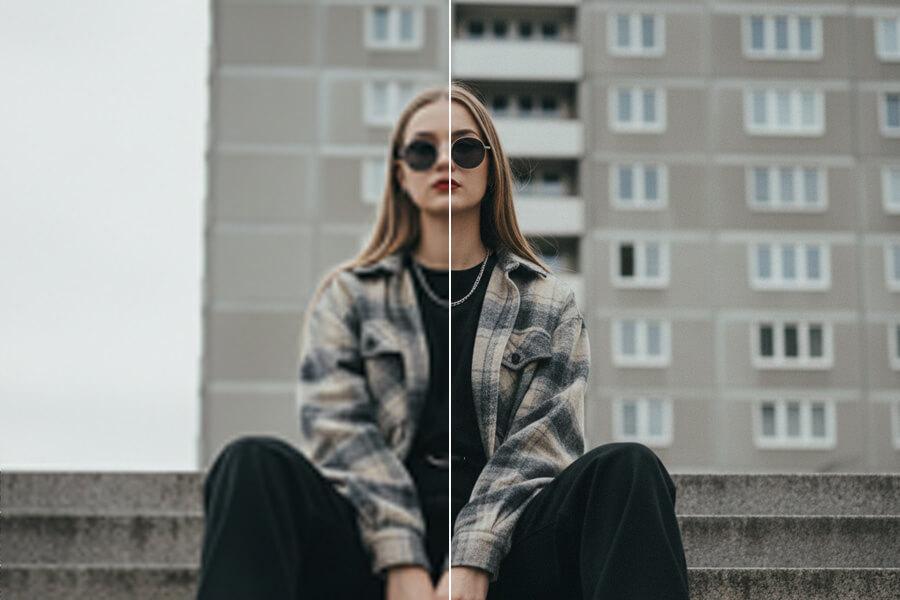
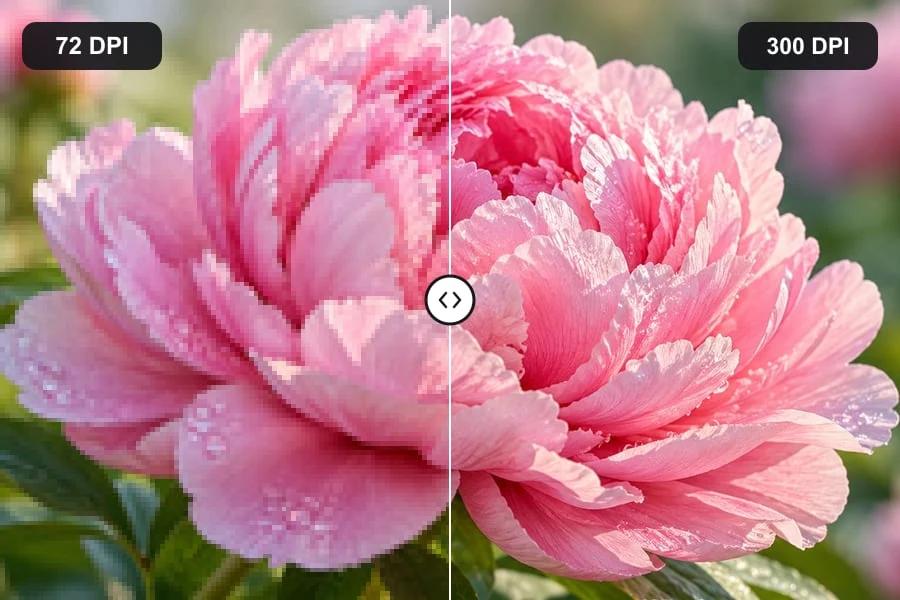
Une photo paraît floue, sombre, granuleuse, délavée ou trop compressée ? Obtenez une version plus nette et prête à l’emploi. L’outil d’amélioration photo de PicUpscaler analyse l’image pour améliorer la netteté, les couleurs, les détails et la qualité générale, sans réglage manuel. Importez votre photo, choisissez l’agrandissement adapté à votre usage, puis téléchargez le résultat sans filigrane.
AvantAprès
Importer votre imageDéposez une image ici ou cliquez pour la choisir. Formats acceptés : JPG, PNG et WebP.
Plusieurs formats acceptés
Les formats JPG/JPEG, PNG et WebP sont acceptés. La taille maximale d’un fichier envoyé pour agrandissement est de 5 Mo.
Confidentialité et sécurité
Les images importées et les résultats sont automatiquement supprimés de nos serveurs après 72 heures. Nous ne partageons pas vos photos et ne les utilisons pas pour entraîner des systèmes d’IA.
Usage commercial
Vous pouvez utiliser les résultats pour votre activité, le commerce en ligne, des projets clients ou les réseaux sociaux si vous détenez les droits sur l’image originale.
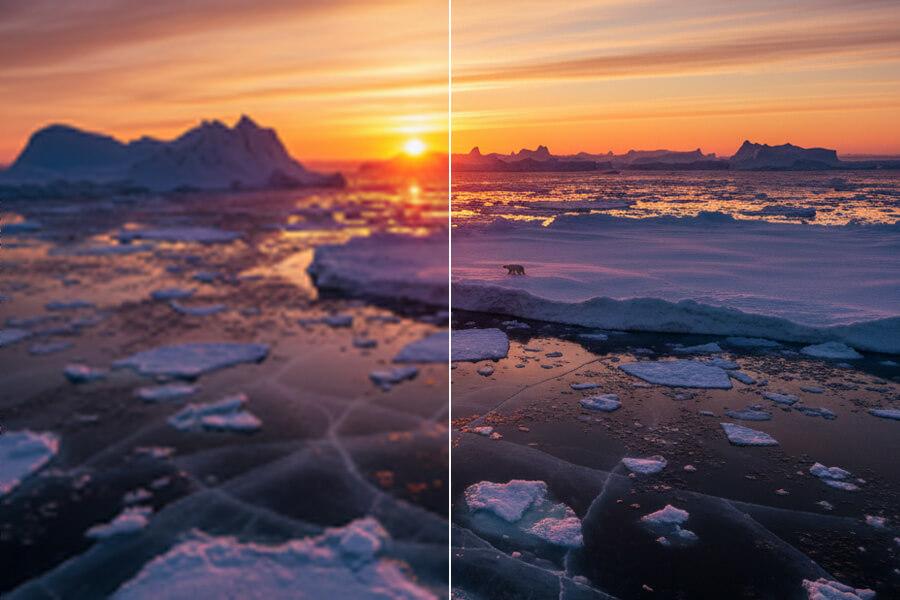
Améliorez la qualité de vos photos sans retouche manuelle
AvantAprès
Corrigez les défauts qui apparaissent souvent ensemble
Une photo présente rarement un seul défaut. Une prise de vue en basse lumière peut être bruitée et légèrement floue. Une image téléchargée sur les réseaux sociaux peut montrer des artefacts de compression, des couleurs ternes et des contours imprécis. Une photo scannée peut être à la fois délavée et granuleuse. Cet outil analyse l’image dans son ensemble avant d’appliquer l’amélioration par IA : il peut renforcer les détails utiles, réduire le bruit, atténuer les artefacts de compression et équilibrer les couleurs au cours d’un même traitement. C’est un bon point de départ lorsque vous souhaitez améliorer une photo en ligne sans savoir quelle correction choisir.
AvantAprès
Redonnez de l’éclat aux photos anciennes ou délavées
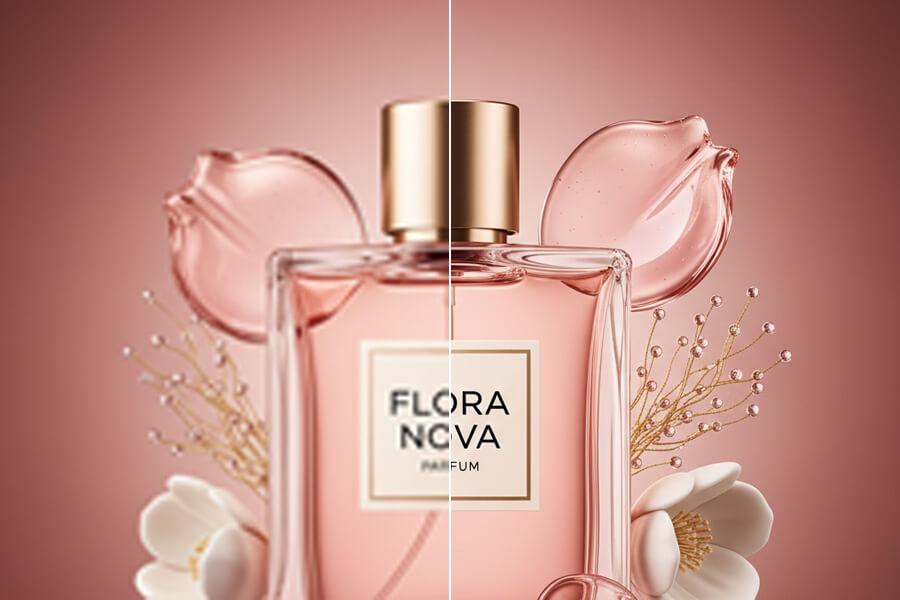
Les tirages anciens, les premières photos prises au téléphone et les images réutilisées sur le web perdent souvent leurs qualités d’origine : couleurs naturelles, visages visibles, contours nets et détails suffisants pour être partagés ou imprimés. PicUpscaler aide à améliorer la qualité d’une photo en corrigeant les couleurs passées, le manque de netteté, le grain et une exposition terne. Le résultat est meilleur lorsque l’image source contient encore des détails exploitables ; importez donc la version la plus nette à votre disposition. Pour des archives familiales, des photos de produits, des portraits ou des paysages, l’objectif est simple : obtenir une image plus propre et naturelle, sans retouche excessive.
AvantAprès
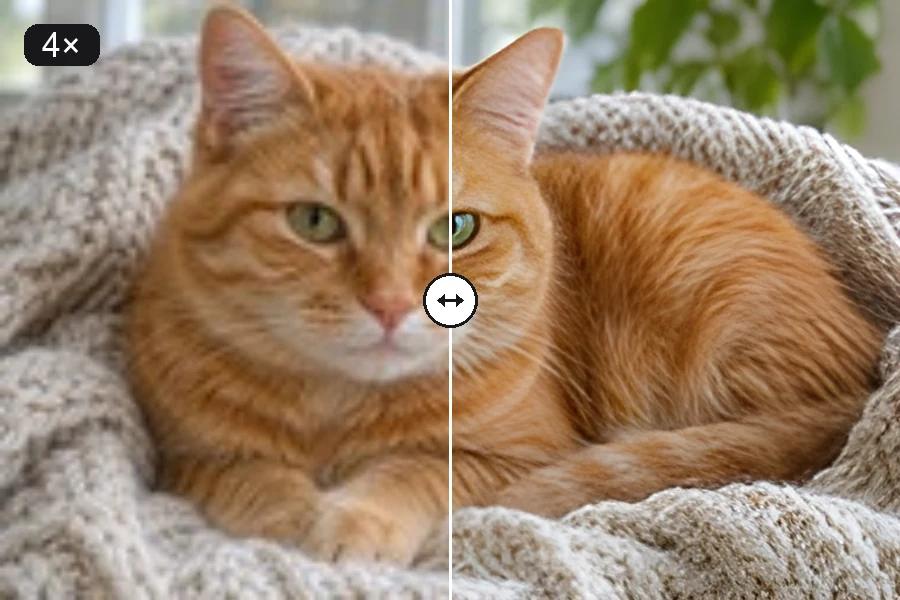
Un résultat plus net, sans effet artificiel
Un bon outil d’amélioration photo par IA ne doit pas lisser la peau à l’excès, rendre les couleurs criardes ni créer des halos autour de chaque contour. PicUpscaler vise à améliorer votre photo tout en préservant son aspect naturel. La netteté met l’accent sur les contours et les détails utiles ; la réduction du bruit conserve autant que possible les textures, et la correction des couleurs reste équilibrée. Comparez l’original et le résultat avant de télécharger la photo améliorée.
Comment améliorer une photo en ligne
Étape 1
Importez votre photo
Importez une image JPG, PNG ou WebP de 5 Mo maximum. Utilisez le meilleur fichier source dont vous disposez, en particulier pour les photos anciennes, les images de produits, les portraits et les photos téléchargées sur les réseaux sociaux.
Étape 2
Laissez l’IA améliorer la photo
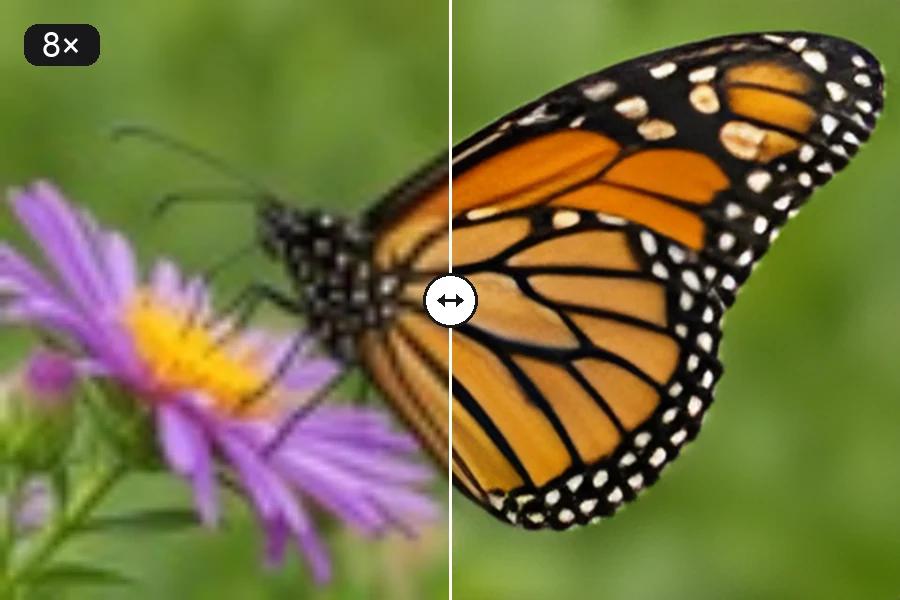
L’IA examine le manque de netteté, le bruit, les défauts de compression, les couleurs et les détails visibles. Choisissez le format 2× pour un traitement gratuit au quotidien, le 4× avec Pro ou Premium, ou le 8× avec Premium pour obtenir une image plus grande.
Étape 3
Téléchargez la photo améliorée
Comparez l’avant et l’après, puis téléchargez votre photo en pleine résolution, sans filigrane. Le temps de traitement dépend du poids du fichier, du facteur d’agrandissement, de la complexité de l’image et de la charge du système.
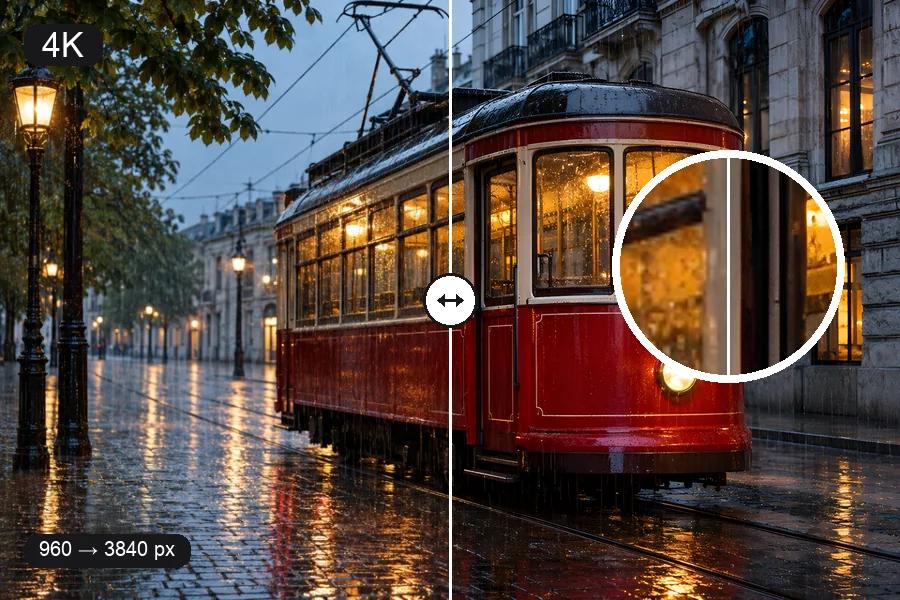
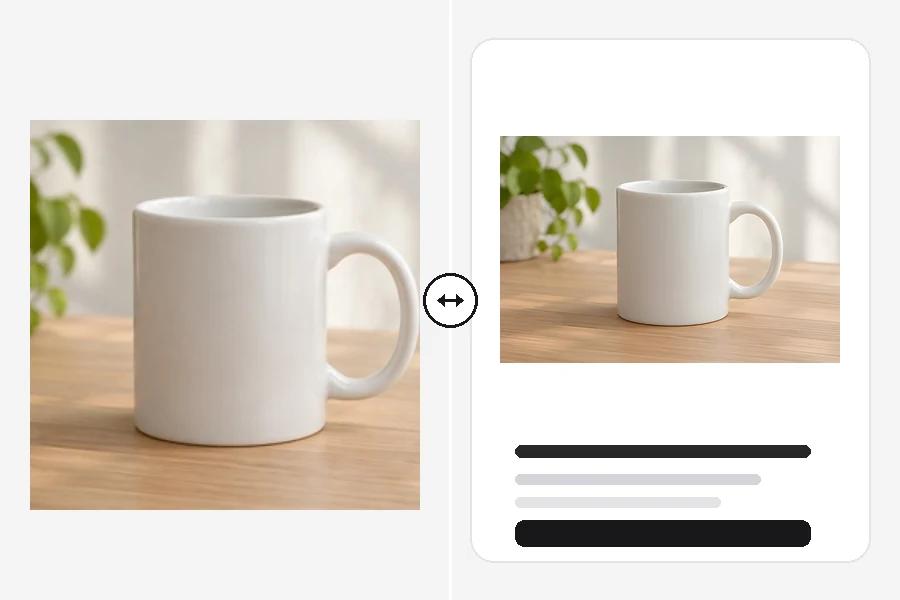
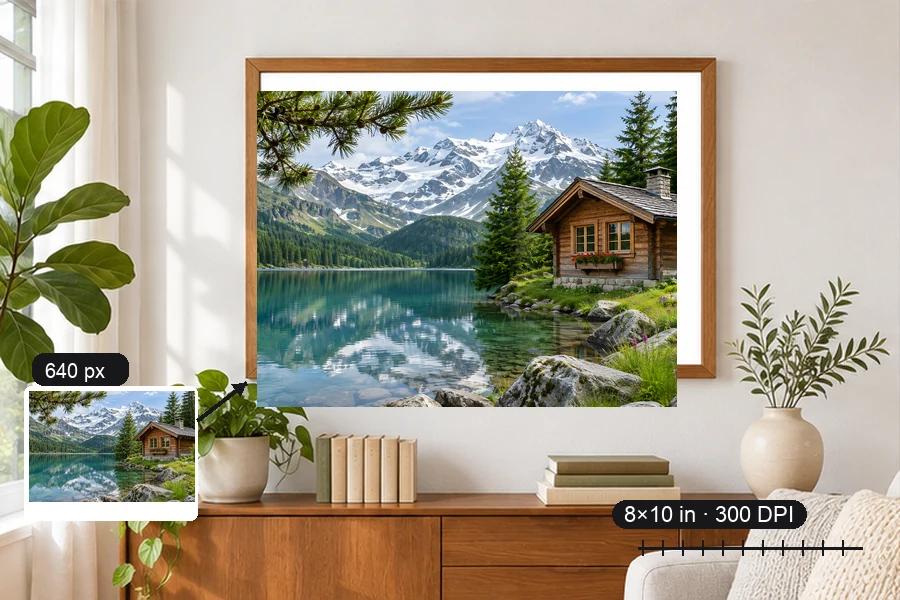
Choisissez l’outil adapté à votre image : essai gratuit en 2×, sortie 4K, agrandissement 8×, photos de produits ou préparation à l’impression en 300 PPP.
Essayez d’abord l’agrandissement gratuit. Si vous avez besoin de traiter davantage d’images, choisissez un pack de crédits ou un abonnement. Toutes les formules payantes proposent le 2×, 4× et 8× ; seul le nombre de crédits varie.
Formule Free
$0/mois
3 agrandissements gratuits en 2× par jour
Pour agrandir occasionnellement en 2× et découvrir PicUpscaler.
Pro
$9.90/mois
400 agrandissements en 2× et 400 en 4× par mois. Sans publicité.
Continuez vers le paiement pour activer votre formule
Questions sur l’amélioration photo
À quoi sert un outil d’amélioration photo ?
Un outil d’amélioration photo agit sur la qualité générale de l’image, au lieu d’appliquer un filtre unique. PicUpscaler peut améliorer les détails flous, le léger flou, le bruit numérique, les couleurs ternes, le contraste faible et les artefacts de compression. Il est utile pour obtenir une photo plus nette et plus facile à utiliser sans passer du temps sur un logiciel de retouche.
Quelle différence entre améliorer une photo et agrandir une image ?
Un agrandisseur d’image augmente surtout ses dimensions, par exemple en 2×, 4× ou 8×. Un outil d’amélioration photo agit sur son aspect : netteté, bruit, couleurs, exposition et artefacts de compression. PicUpscaler réunit ces deux usages, car beaucoup de personnes veulent une photo plus belle et une image plus grande. Si votre priorité est la taille, utilisez l’agrandisseur d’image. Si vous souhaitez surtout améliorer la qualité de votre photo, cette page est faite pour vous.
Est-ce différent d’un outil de netteté ou de réduction du bruit ?
Oui. Un outil de netteté convient lorsque le principal problème est un manque de précision ou des contours flous. La réduction du bruit est adaptée au grain causé par une faible luminosité ou une sensibilité ISO élevée. L’amélioration photo est plus complète : elle peut renforcer la netteté, réduire le bruit, ajuster les couleurs, équilibrer l’exposition et atténuer les défauts de compression en une seule opération. Utilisez-la si votre photo présente plusieurs défauts ou si vous ne savez pas quelle correction choisir.
Puis-je améliorer gratuitement une photo en ligne ?
Oui. Vous pouvez commencer gratuitement et télécharger les résultats sans filigrane. Des formules payantes sont proposées si vous avez besoin d’un agrandissement plus important, de fichiers volumineux ou d’un usage régulier ou professionnel.
Quels types de photos donnent les meilleurs résultats ?
Les photos qui conservent des détails exploitables donnent généralement les meilleurs résultats : photos prises au téléphone en intérieur, produits un peu ternes, portraits légèrement flous, photos de famille scannées et images compressées par une application de messagerie ou un réseau social. Une image très floue, minuscule ou fortement abîmée peut tout de même être améliorée, mais l’IA ne peut pas recréer les informations totalement absentes du fichier source.
Le résultat aura-t-il un aspect naturel ?
C’est l’objectif. PicUpscaler cherche à améliorer la netteté et les détails sans donner à l’image un effet de filtre visible. Le résultat dépend du fichier source, mais le traitement vise des contours plus propres, des couleurs équilibrées et moins de bruit visuel, sans retouche exagérée.
Puis-je améliorer des photos anciennes ou délavées ?
Oui. Les photos anciennes numérisées s’y prêtent bien, notamment pour rendre les visages plus nets, renforcer le contraste et rééquilibrer les couleurs. Pour obtenir de meilleurs résultats, numérisez le tirage original à la résolution la plus élevée possible avant de l’importer. Un scan de qualité fournit davantage de détails utiles à l’IA.
Puis-je utiliser les photos améliorées à des fins commerciales ?
Oui, à condition de détenir les droits sur l’image originale. Vous pouvez utiliser les photos améliorées dans des fiches produits, des projets clients, des supports marketing, des présentations, des publications et d’autres activités commerciales, sans mentionner PicUpscaler.
Quels formats de fichier sont acceptés ?
PicUpscaler accepte les fichiers JPG, JPEG, PNG et WebP jusqu’à 5 Mo. La transparence des fichiers PNG est conservée lors de l’agrandissement lorsque l’image source possède un fond transparent.
Mes photos restent-elles privées ?
Les images sont importées via une connexion chiffrée, traitées pour fournir le résultat demandé, puis automatiquement supprimées de nos serveurs après 72 heures. PicUpscaler n’utilise pas vos photos pour entraîner des systèmes d’IA et ne les partage pas avec des tiers.